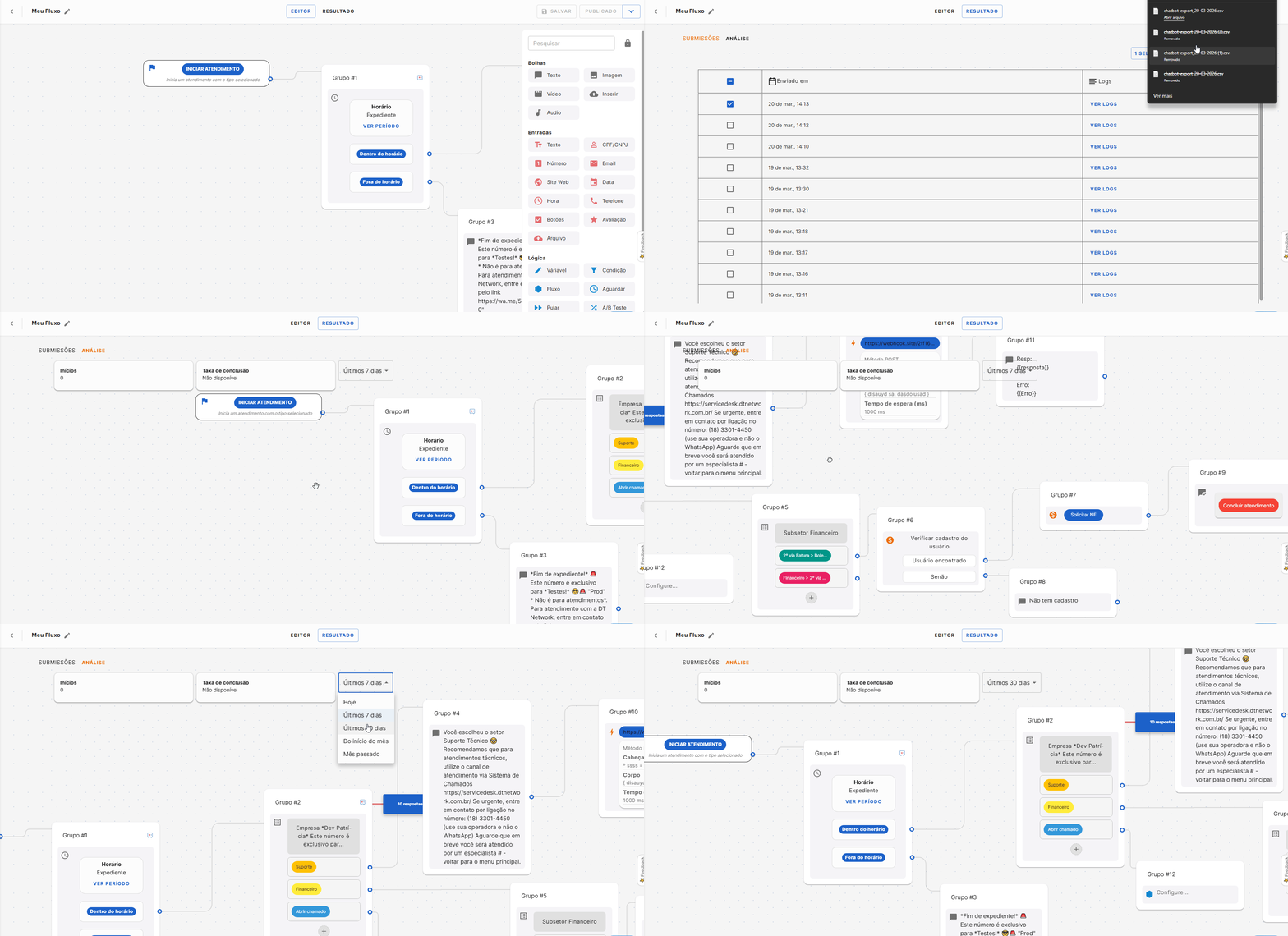
Como funcionam os botões no Fluxo do Chat Corp
Para criar o fluxo do Chat Corp, você consegue ligar diversos blocos para realizar inúmeras funções, veja abaixo um passo a passo deles.
Ao iniciar a criação de um novo Fluxo, o botão de gatilho vai estar exibido no centro da tela, podendo escolher entre as opções abaixo:
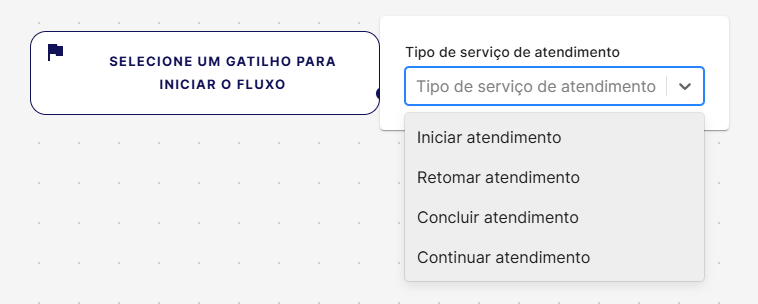
Iniciar Atendimento: Fluxo inicial, para quando o contato chamar a empresa para contato
Retomar Atendimento: Fluxo para quando um contato tem sua conversa concluída e chama novamente dentro do período de retorno
Concluir Atendimento: Fluxo realizado após a conclusão da conversa com um contato
Continuar Atendimento: Fluxo de uma conversa que já está ocorrendo, geralmente utilizado para continuidade de outro fluxo já em andamento.
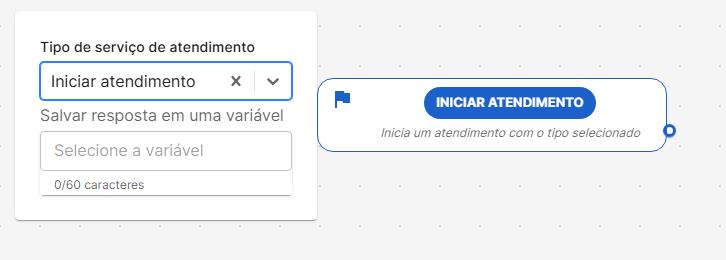
OBS: Nas opções de iniciar e retomar atendimento, é possível salvar em uma variável a primeira resposta do contato.
Blocos do Fluxo
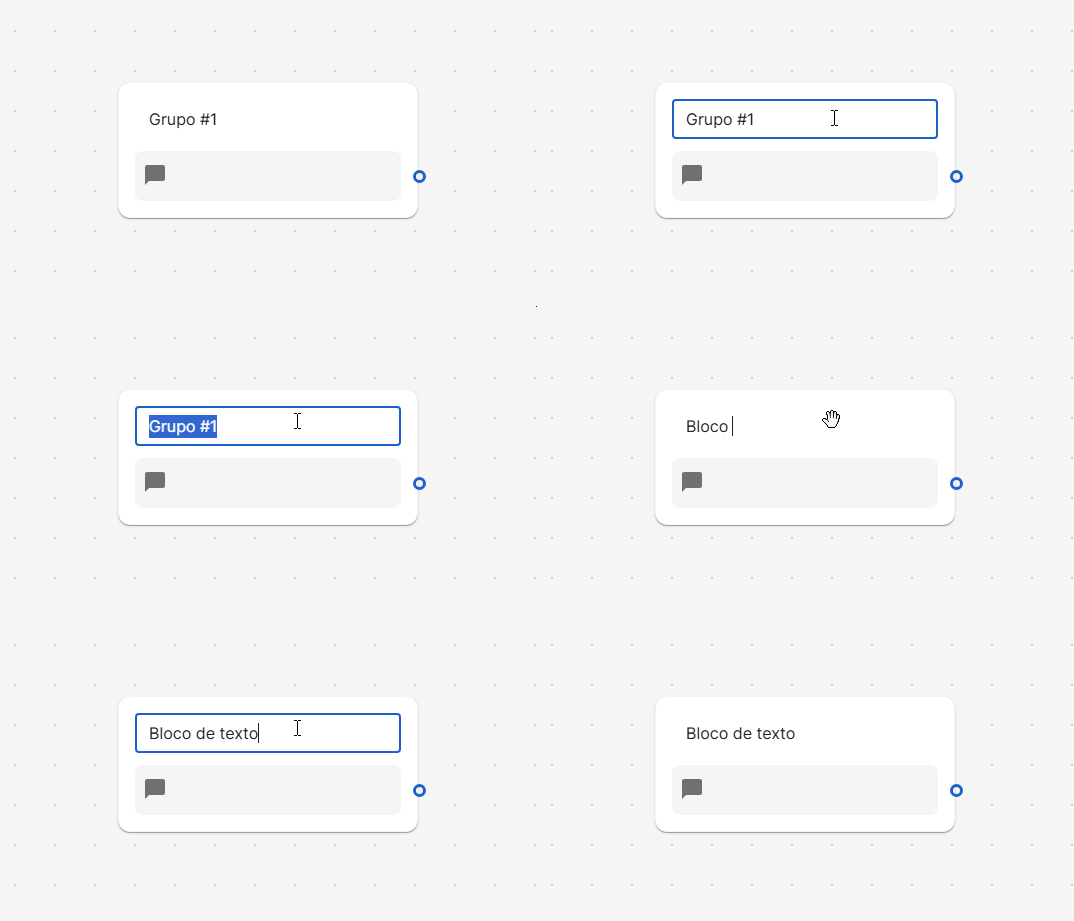
Ao colocar um novo bloco, ele virá com o nome de 'Grupo' mais um número na frente, mas é possível alterar clicando no nome dele.
💭 Blocos de bolha
São os blocos de Texto, Imagem, Vídeo, Arquivo de Documento e Áudio, que serão enviados para o contato assim que ele passar por aquele fluxo.
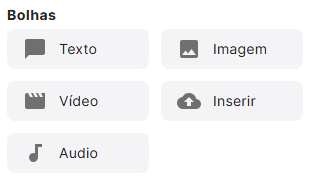
Veja um vídeo sobre as funções ou abaixo o passo a passo dos blocos de bolha:
📝 Texto
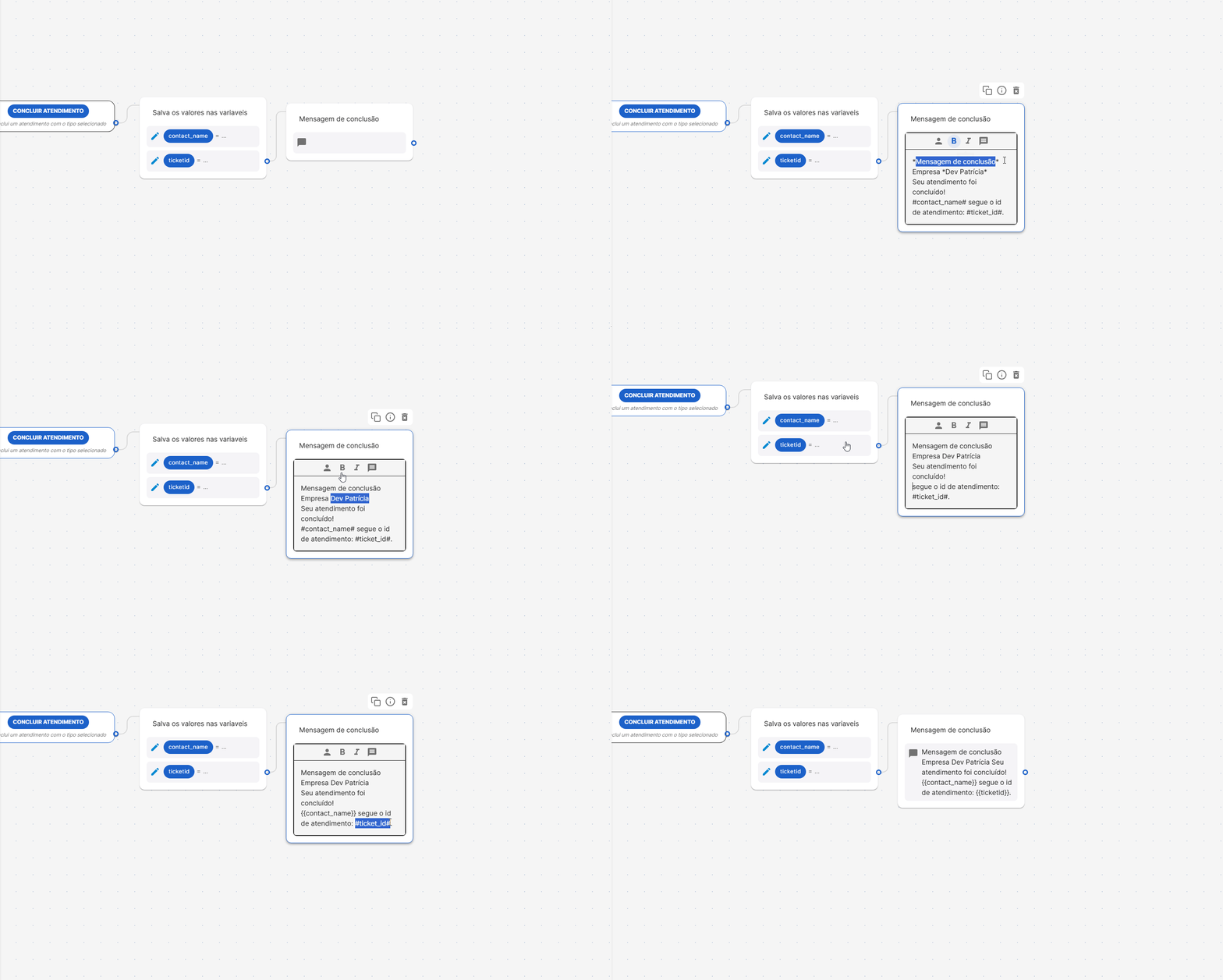
Nesse bloco, é possível inserir variáveis, aplicar formatação em negrito e itálico, selecionar uma mensagem predefinida já cadastrada no painel ou adicionar um texto livre diretamente no campo de texto.
Ao escolher uma mensagem predefinida, caso ela contenha alguma formatação de texto (como negrito, itálico ou sublinhado), será necessário ajustá‑la conforme as opções disponíveis no bloco.
Para isso, remova os caracteres utilizados anteriormente para formatar o texto (
*,_,~,`) e aplique apenas as opções permitidas pelo bloco. Basta selecionar o trecho desejado e clicar no tipo de formatação disponível.Além disso, as variáveis também precisam ser atualizadas para o padrão aceito no novo bot. Para isso precisa utilizar o bloco de variável para guardar os valores que serão utilizados no bloco de texto.
📁 Imagem, vídeo, documento e Áudio
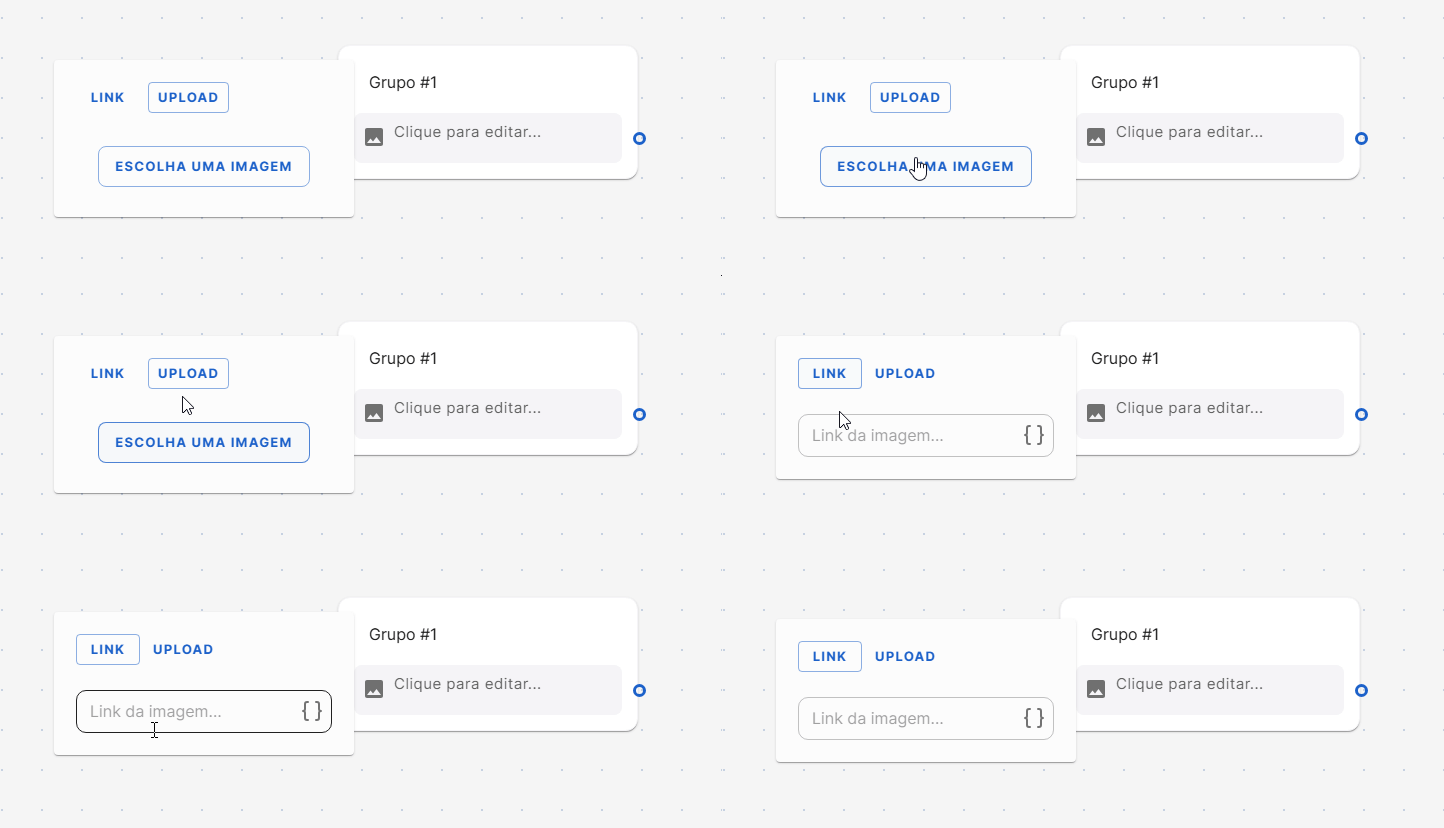
Nesses blocos, é possível tanto anexar um arquivo diretamente do computador quanto informar apenas um link, os arquivos serão enviados conforme inseridos.
📥 Blocos de Entrada
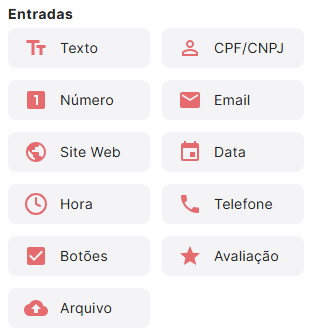
Esses blocos são utilizados para solicitar algum dado ao contato e permanecem aguardando até que o contato responda ou até que o tempo de inatividade seja atingido. Cada bloco possui suas próprias configurações e pode armazenar as respostas do contato em uma variável definida por você.
Após três tentativas inválidas de resposta do contato, o fluxo será encerrado!
📌 O bloco de Avaliação está disponível apenas no plano Gold
📝 Texto
O bloco Texto é utilizado para solicitar que o contato envie uma mensagem escrita.
Com ele, é possível:
- Definir a mensagem que orienta o contato sobre o que deve ser digitado.
- Permitir que o contato envie texto livre.
- Ativar o recebimento de áudios e/ou arquivos, salvando cada tipo em variáveis específicas.
- Permitir múltiplas respostas, quando necessário.
- Armazenar a resposta do contato em uma variável para uso posterior no fluxo.
Os arquivos salvos em variáveis, serão armazenados como link ❗
Exemplo de uso: coletar uma descrição do problema, pedir um complemento de informação ou receber anexos necessários para o atendimento.

🧍♂️ CPF/CNPJ
O bloco CPF/CNPJ solicita documentos de identificação.
Com ele, é possível:
- Validar automaticamente CPF ou CNPJ.
- Impedir envio de documentos inválidos.
- Armazenar o valor em uma variável.
Exemplo de uso: identificar o cliente antes de enviar segunda via de fatura.
🔢 Número
O bloco Número coleta exclusivamente valores numéricos enviados pelo contato.
Com ele, é possível:
- Solicitar códigos, valores ou quantidades.
- Definir o valor mínimo e máximo aceitos.
- Garantir que a resposta contenha apenas números.
- Armazenar o número informado em uma variável.
Exemplo de uso: coletar número de pedido, código de cliente ou quantidade desejada.

O bloco Email solicita um endereço de e-mail válido.
Com ele, é possível:
- Validar automaticamente o formato (ex.: nome@dominio.com).
- Armazenar o e-mail informado em uma variável.
- Usar o e-mail para integrações ou confirmações.
Exemplo de uso: solicitar e-mail para abertura de chamado ou envio de comprovante.
🌐 Site Web
O bloco Site Web solicita que o contato envie um link válido (URL).
Com ele, é possível:
- Validar automaticamente o formato do link.
- Permitir que o usuário envie endereços de sites completos.
- Salvar a URL recebida em uma variável.
Exemplo de uso: solicitar o link de um comprovante online, página de produto ou documento hospedado na nuvem.
📅 Data
O bloco Data solicita uma data específica ao contato.
Com ele, é possível:
- Validar a data enviada no formato configurado no bloco.
- Definir a data mínima e máxima que serão aceitas.
- Utilizar essa data em condições, cálculos ou integrações.
- Armazenar o valor em uma variável.
Exemplo de uso: coletar data de nascimento, data de agendamento ou prazo desejado.

⏰ Hora
O bloco Hora coleta um horário válido informado pelo contato.
Com ele, é possível:
- Validar automaticamente o formato da hora (ex.: 14:30).
- Usar o horário para agendamentos ou lógica de fluxo.
- Salvar o valor em uma variável.
Exemplo de uso: solicitar horário preferido para contato ou confirmar horário de agendamento.

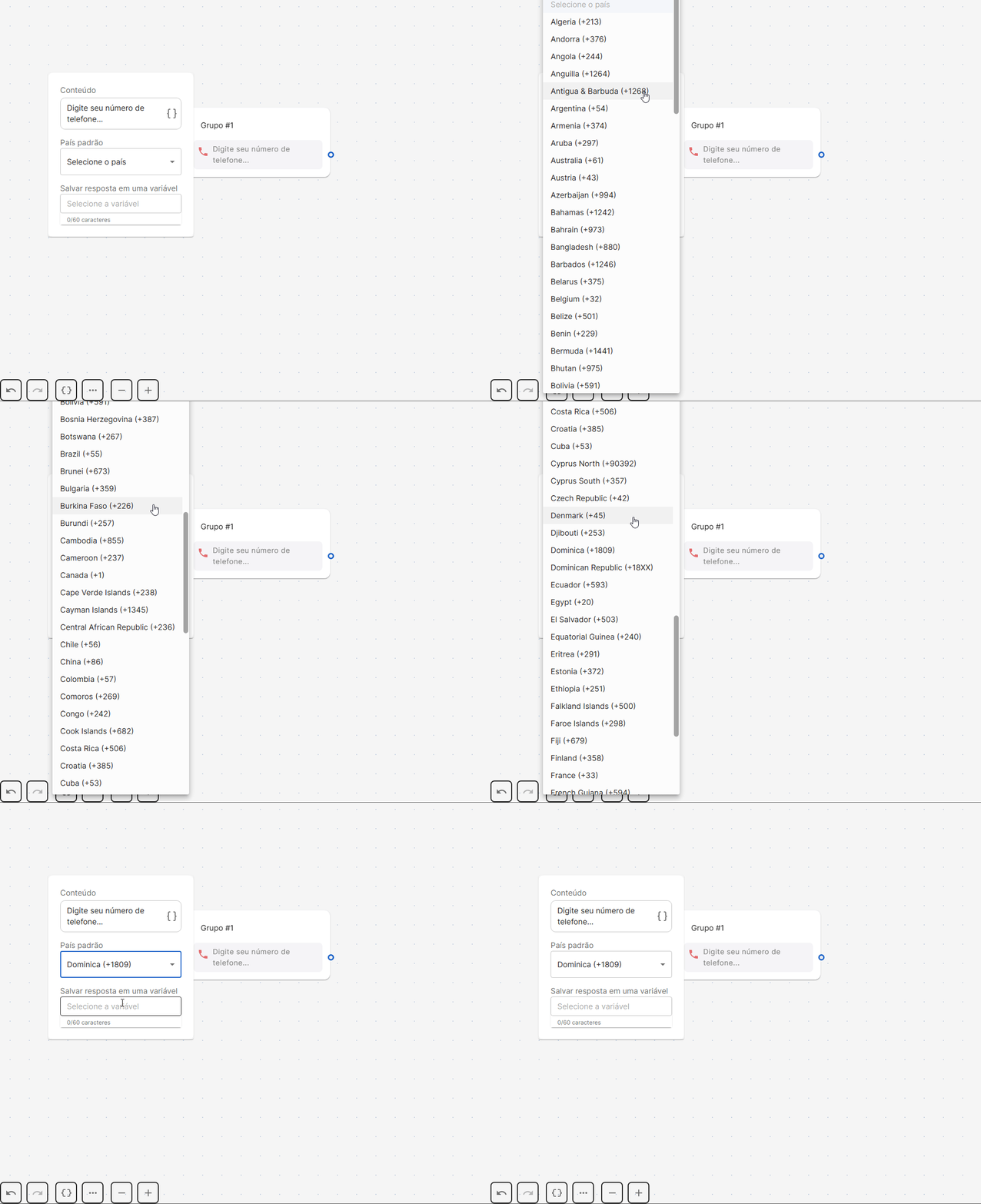
📞 Telefone
O bloco Telefone coleta um número telefônico enviado pelo usuário.
Com ele, é possível:
- Validar o formato do telefone.
- Definir o país padrão (DDI).
- Capturar números com DDD.
- Armazenar o telefone em uma variável.
Exemplo de uso: solicitar um telefone alternativo ou atualizar cadastro do cliente.
☑️ Botões
O bloco Botões apresenta opções pré-configuradas para que o contato escolha.
Com ele, é possível:
- Criar respostas rápidas e objetivas.
- Evitar erros de digitação.
- Salvar a escolha do contato em uma variável.
Exemplo de uso: menus de navegação, seleção de serviços ou respostas “Sim / Não”.

⭐ Avaliação
Após a migração para o novo Chatbot, as mensagens de solicitação de avaliação podem ser editadas diretamente dentro do próprio bloco, tornando a experiência mais simples e integrada.
Além disso a mensagem de agradecimento não será definida nesse bloco, para isso é necessário adicionar um bloco de texto do tipo bolha, e caso tenha definido um intervalo entre as avaliações, é necessário adicionar um bloco de condição validando se há uma nota para então enviar a mensagem de agradecimento, senão irá enviar apenas a mensagem de agradecimento.
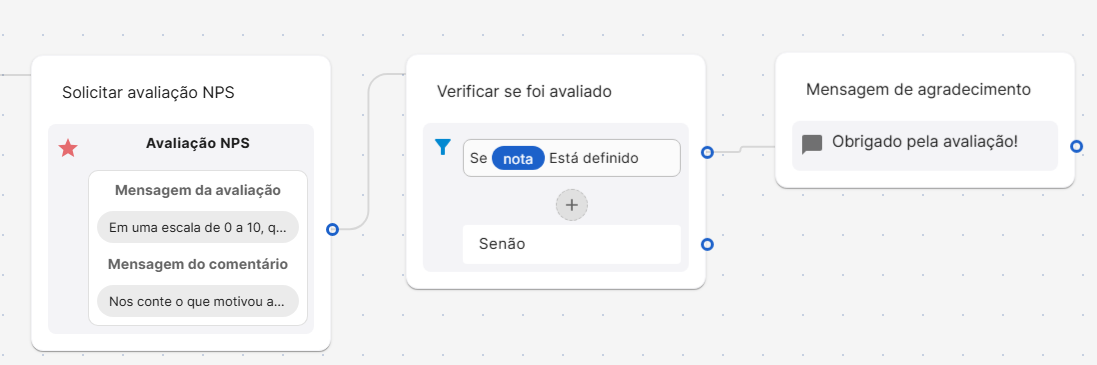
O bloco também permite armazenar o que o contato respondeu:
- Salvar a nota da avaliação em uma variável;
- Salvar o comentário do contato em uma variável (caso a solicitação esteja ativada).
Essas variáveis podem ser usadas posteriormente no fluxo, enviadas via webhook, registradas em sistemas externos ou utilizadas em análises internas.

📁 Arquivo
O bloco Arquivo permite receber documentos ou imagens do contato.
Com ele, é possível:
- Solicitar anexos obrigatórios ou opcionais.
- Aceitar múltiplos formatos (conforme permissões do sistema).
- Salvar o arquivo enviado em uma variável.
Exemplo de uso: anexar comprovantes, fotos de documentos ou arquivos para análise.

🔣 Blocos de Lógica
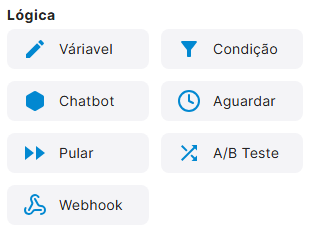
Os blocos de lógica permitem controlar o comportamento e o direcionamento do fluxo de atendimento com base em regras, condições e integrações. Eles não interagem diretamente com o contato, mas estruturam o caminho que o atendimento deve seguir.
📌 Os blocos de lógica estão disponíves apenas no plano Gold
Exceto o bloco de Variável que está disponível em todos os planos.
🔤 Variável
O bloco Variável permite definir ou atualizar valores que podem ser utilizados ao longo do fluxo de atendimento. Essas opções facilitam operações como registrar datas, concatenar textos, recuperar informações do contato e armazenar dados operacionais.
Explicação de cada opção disponível:
| 📅 Agora Armazena a data e hora exatas do momento em que o fluxo passa pelo bloco, conforme o fuso horário definido no bloco. Exemplo de uso: registrar o horário em que o atendimento foi iniciado. | 📅 Amanhã Define uma data correspondente ao dia seguinte à data atual, conforme o fuso horário definido no bloco. Exemplo de uso: calcular a validade de um protocolo que expira no dia seguinte. |
| 📢 Canal de origem Armazena o canal pelo qual o contato iniciou a conversa (ex.: WhatsApp, Facebook). Exemplo de uso: direcionar caminhos diferentes para fluxos de WhatsApp e redes sociais. | 🔗 Concatenar valores Permite unir textos, variáveis ou informações em um único valor. Exemplo de uso: juntar nome + sobrenome ou criar um código personalizado com prefixo + ID. |
| ⚙️ Customizado Permite inserir manualmente qualquer texto, número ou valor livre. Exemplo de uso: definir “suporte_nivel1” como valor de uma variável de controle. | 📅 Hoje Define a data atual, sem considerar a hora. Exemplo de uso: registrar somente o dia em que o atendimento ocorreu. |
| 🔢 ID aleatório Gera um identificador aleatório único. Exemplo de uso: criar códigos temporários para validação ou testes A/B. | 🆔 ID do atendimento Recupera o identificador interno do atendimento atual. Exemplo de uso: Enviar uma mensagem de conclusão com o ID do atendimento. |
| 🆔 ID do resultado Armazena o ID do resultado para ser utilizado no bloco de Webhook. | 👤 Nome de contato Armazena o nome do contato conforme registrado. Exemplo de uso: personalizar mensagens: “Olá, {nome_contato}!”. |
| 📱 Número de telefone Armazena o número de telefone do contato utilizado para iniciar a conversa. Exemplo de uso: enviar junto a integrações externas para identificar clientes. | 📅 Ontem Define o valor correspondente à data do dia anterior, conforme o fuso horário definido no bloco. Exemplo de uso: validar prazos que dependam de datas retroativas. |
🕒 Período do dia Exemplo de uso: personalizar a saudação: “Boa tarde! Como posso ajudar?” | ⬜ Vazio Define que a variável deve receber um valor vazio. Exemplo de uso: limpar dados temporários após finalizar uma etapa do fluxo. |
🔀 Condição
Bloco utilizado para verificar regras lógicas e tomar decisões com base em variáveis, respostas anteriores ou propriedades do atendimento. Cada condição determina qual caminho o fluxo deve seguir.
Veja nosso material mostrando, por exemplo, o uso do bloco Condição, com as etiquetas dos contatos clicando aqui.
🤖 Fluxo
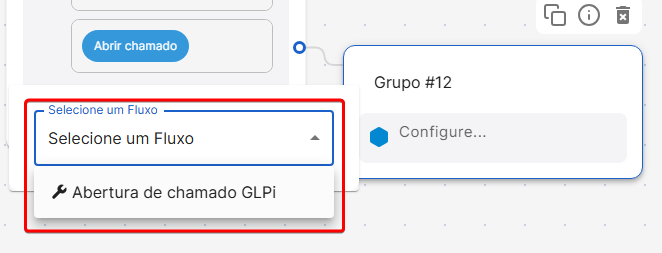
Chama um Fluxo previamente configurado para atuar naquele ponto do fluxo, permitindo automatizar respostas ou executar lógicas específicas do bot configurado. Só serão listados nesse bloco, os chatbots publicados.
Exemplo de uso: vincular o Fluxo de GLPi no setor 'abrir chamado'.
🤚 Aguardar
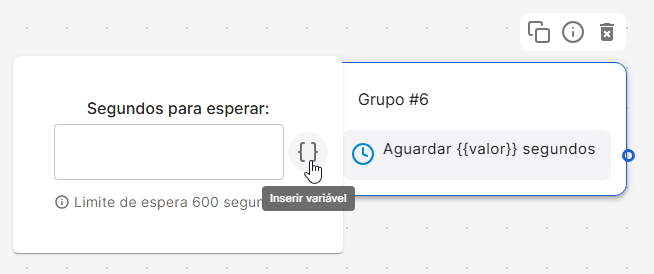
Pausa o fluxo por um período configurado antes de seguir para o próximo bloco. É útil para dar intervalo entre mensagens, aguardar processos externos ou controlar o ritmo do atendimento. É permitido adicionar uma variável, porém, se o valor da variável não for numérico ou ultrapassar o tempo limite de 10 minutos, ele será pulado.
⏩ Pular
Permite desviar o fluxo para outro bloco específico, ignorando etapas intermediárias. Esse recurso ajuda a simplificar caminhos e evitar duplicação de trechos no fluxo.
🔀 A/B Teste
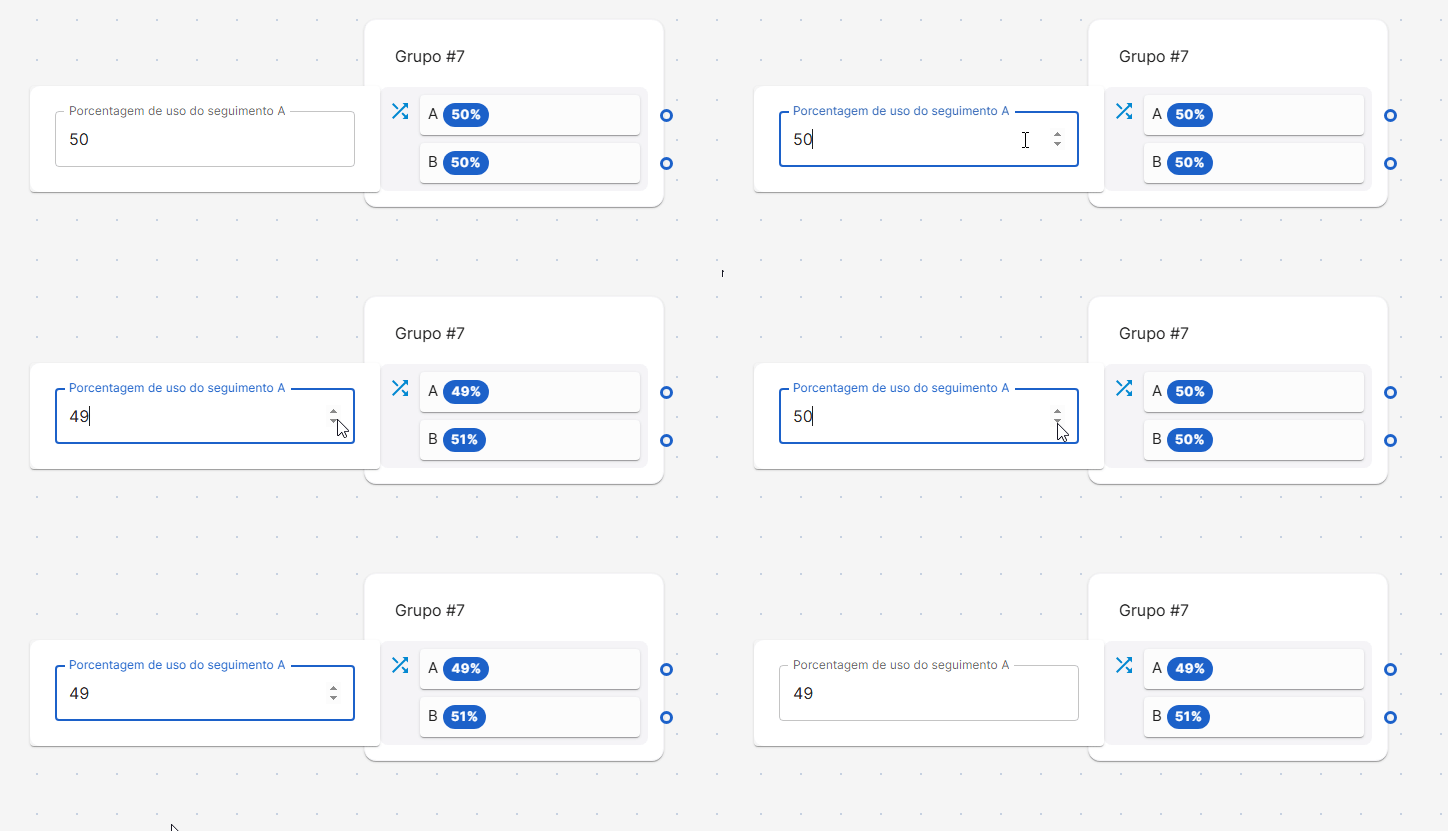
Divide o fluxo em múltiplos caminhos para testar alternativas diferentes ou dividir entregas. É utilizado para comparar mensagens, estratégias ou configurações, avaliando qual opção gera melhores resultados.
🌐 Webhook
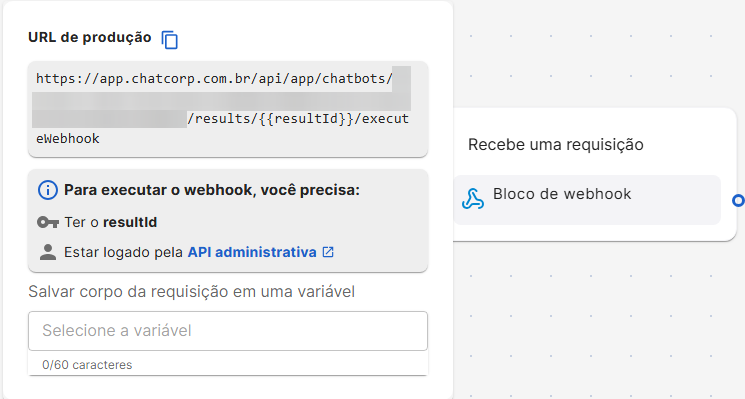
O bloco de Webhook permite integrar o fluxo de atendimento com sistemas externos via requisições HTTP. Neste bloco também é possível receber um body personalizado e salvar essa resposta em uma variável para uso posterior.
Comportamento: o fluxo só avança para a próxima etapa depois que o endpoint indicado no bloco recebe um POST válido nessa rota e retorna as informações necessárias.
A interface exibe a URL completa do endpoint para execução do webhook, por exemplo:
✅ Pré‑requisitos para executar
Ter o resultId do caminho de saída que você deseja acionar neste bloco.
Estar autenticado (ex.: logado pela API administrativa) para ter permissão de execução, conforme indicado no painel.
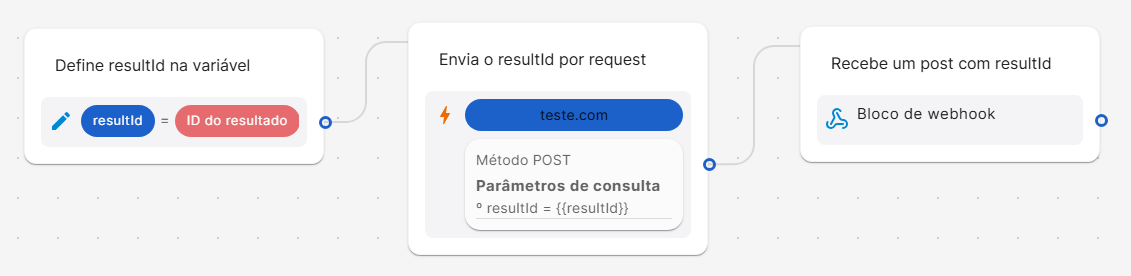
Importante: para obter e enviar o
resultId, defina uma variável no fluxo e atribua a ela o valor doresultIdcorrespondente ao resultado/saída que você quer seguir a partir do webhook. Para isso poderá utilizar o bloco de HTTP Request
💻 Blocos de Sistema
Os blocos de Sistema permitem executar ações diretamente relacionadas ao contato, ao atendimento, aos setores e aos horários de funcionamento definidos na plataforma. Esses blocos são essenciais para controlar a experiência do usuário e automatizar processos operacionais no fluxo.
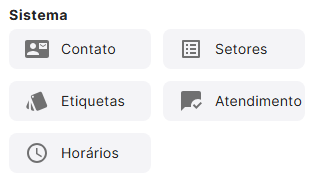
👤 Contato
O bloco Contato permite gerenciar informações do contato que está interagindo com o fluxo.
- Editar campos do contato, como nome, e-mail ou dados adicionais.
- Bloquear o contato, impedindo novas interações.
- Salvar informações do contato em variáveis, possibilitando seu uso posterior no fluxo ou em integrações.
Exemplo de uso: atualizar o nome informado pelo usuário e armazená-lo em uma variável para personalizar próximas mensagens.
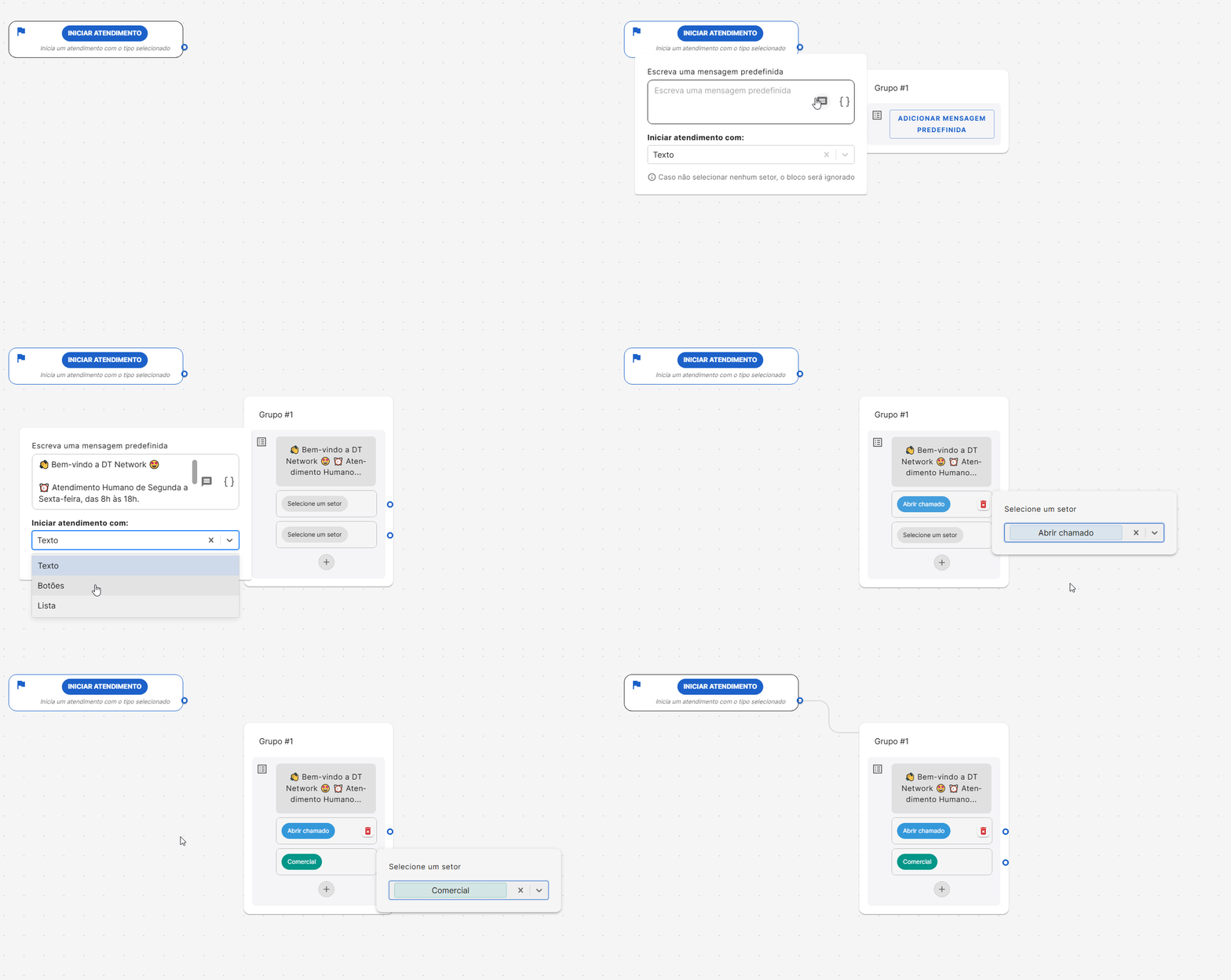
📋 Setores
O bloco Setores é utilizado quando o fluxo precisa apresentar opções de setores para o contato escolher. É permitido:
- Selecionar uma mensagem predefinida já cadastrada no sistema.
- Escolher quais setores serão exibidos para o contato selecionar.
Exemplo de uso: oferecer ao cliente as opções de Suporte, Financeiro ou Comercial, conforme o que estiver configurado no painel.
🔖 Etiquetas
O bloco Etiquetas permite gerenciar classificações associadas ao contato.
- Atribuir uma etiqueta ao contato.
- Remover uma etiqueta existente.
A etiqueta precisa estar previamente criada no sistema.
📌Disponíel a partir do plano Silver
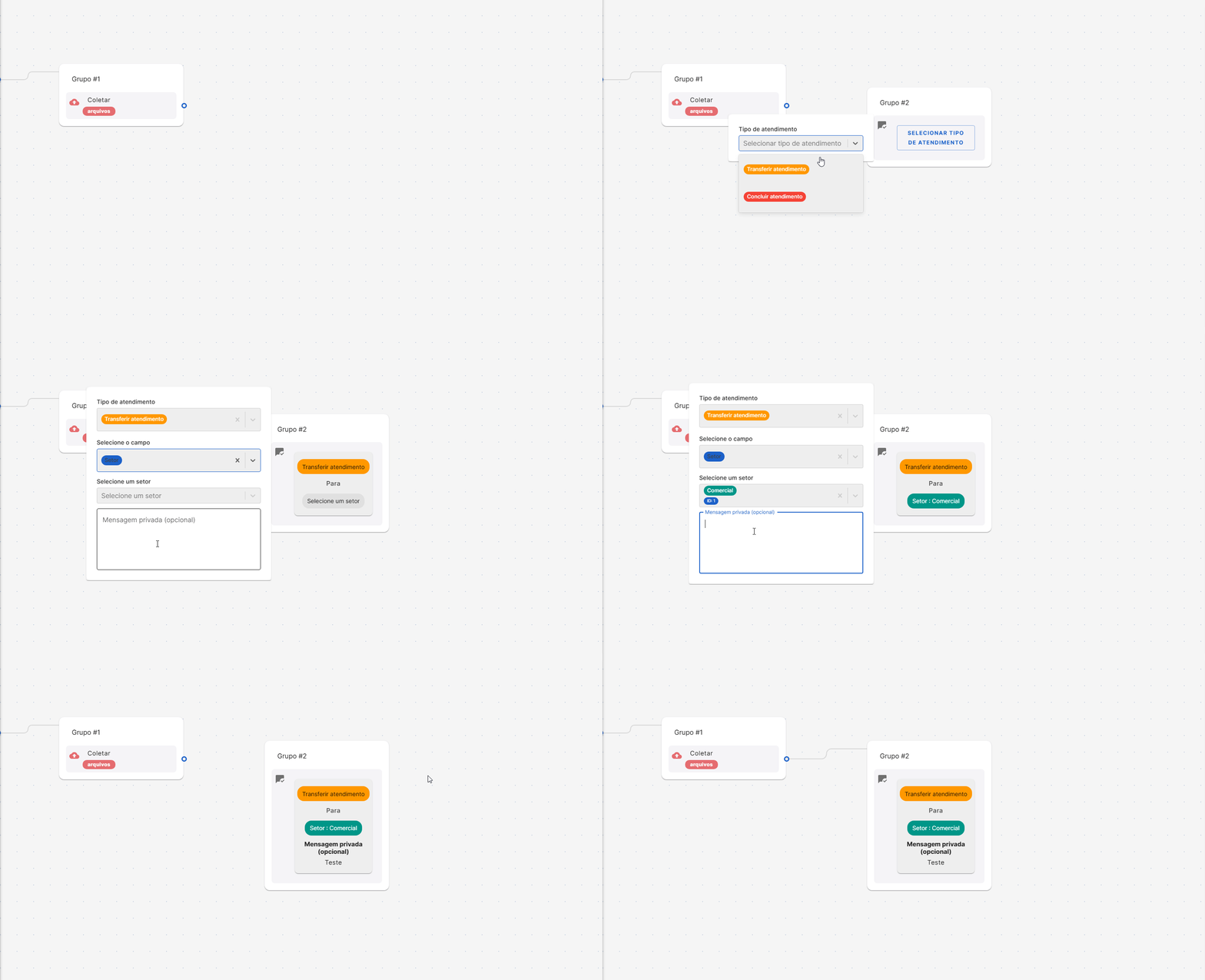
💬 Atendimento
O bloco Atendimento permite executar ações diretas no atendimento em andamento, como:
- Transferir o atendimento para um setor ou usuário específico.
- Adicionar uma mensagem interna, visível apenas para a equipe.
- Concluir o atendimento, finalizando o processo.
Importante: esse bloco sempre representa o fim do fluxo.
Não é permitido conectar nenhum outro bloco após ele.
Exemplo de uso: ao final da triagem automática, transferir o atendimento para o setor apropriado.
⏰ Horários
Disponíel a partir do plano Silver
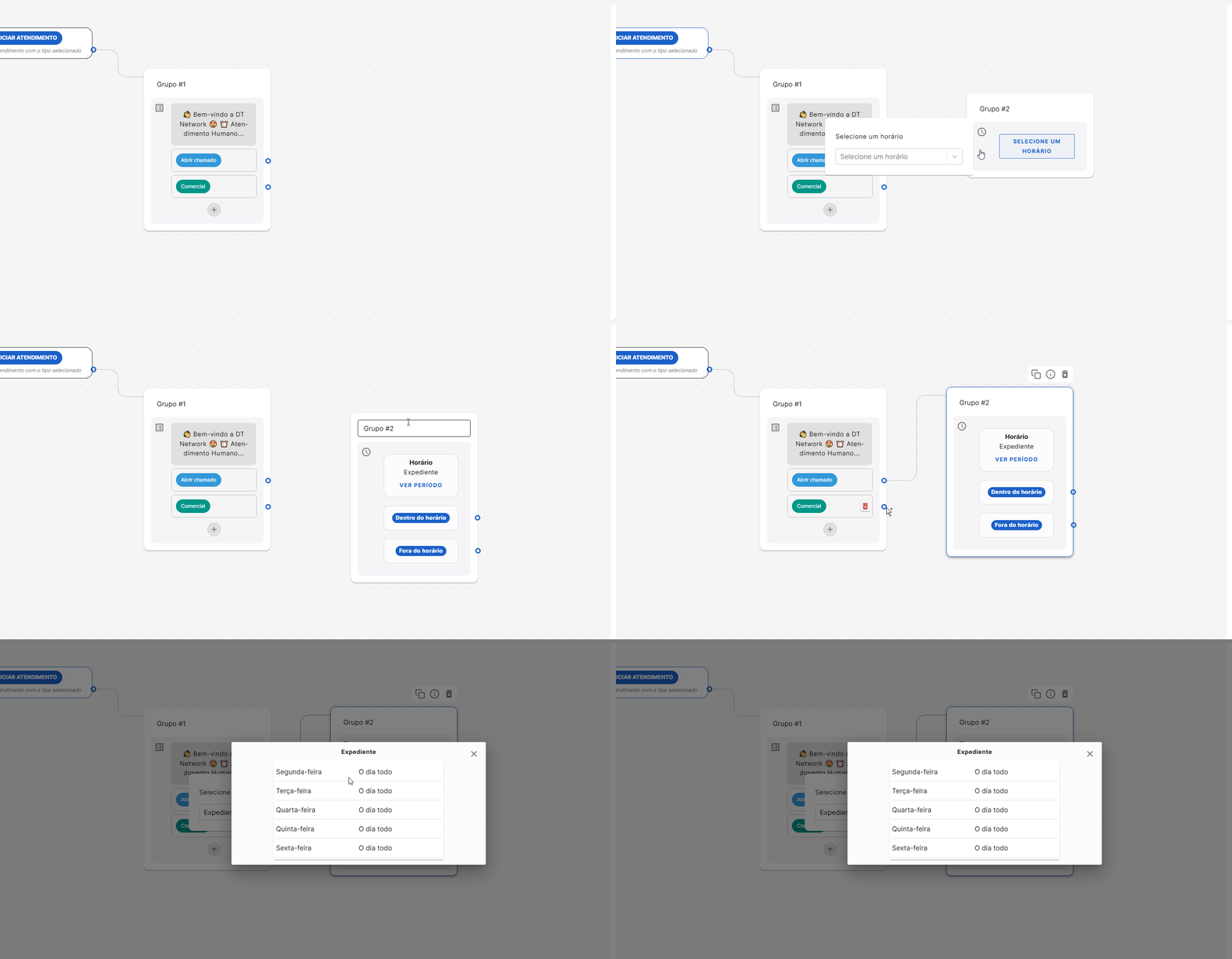
O bloco Horários permite utilizar as regras de funcionamento cadastradas no sistema para tomar decisões no fluxo.
- Selecionar um horário de funcionamento já configurado.
- Trabalhar com dois caminhos automáticos:
- Dentro do expediente
- Fora do expediente
- Visualizar também os períodos cadastrados dentro desse horário.
Exemplo de uso: direcionar o contato para uma mensagem automática fora do horário comercial ou encaminhá‑lo para um atendente se estiver dentro do expediente.
🔗 Blocos de Integrações
Os blocos de Integrações permitem que o fluxo se comunique com sistemas externos, envie informações, receba respostas e execute automações específicas. Cada bloco possui comportamentos próprios e é ideal para construir fluxos conectados, inteligentes e totalmente automatizados.
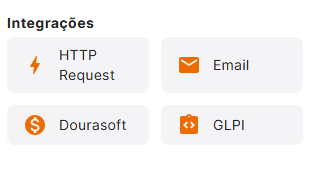
🌐 HTTP Request
📌 Disponível apenas no plano Gold
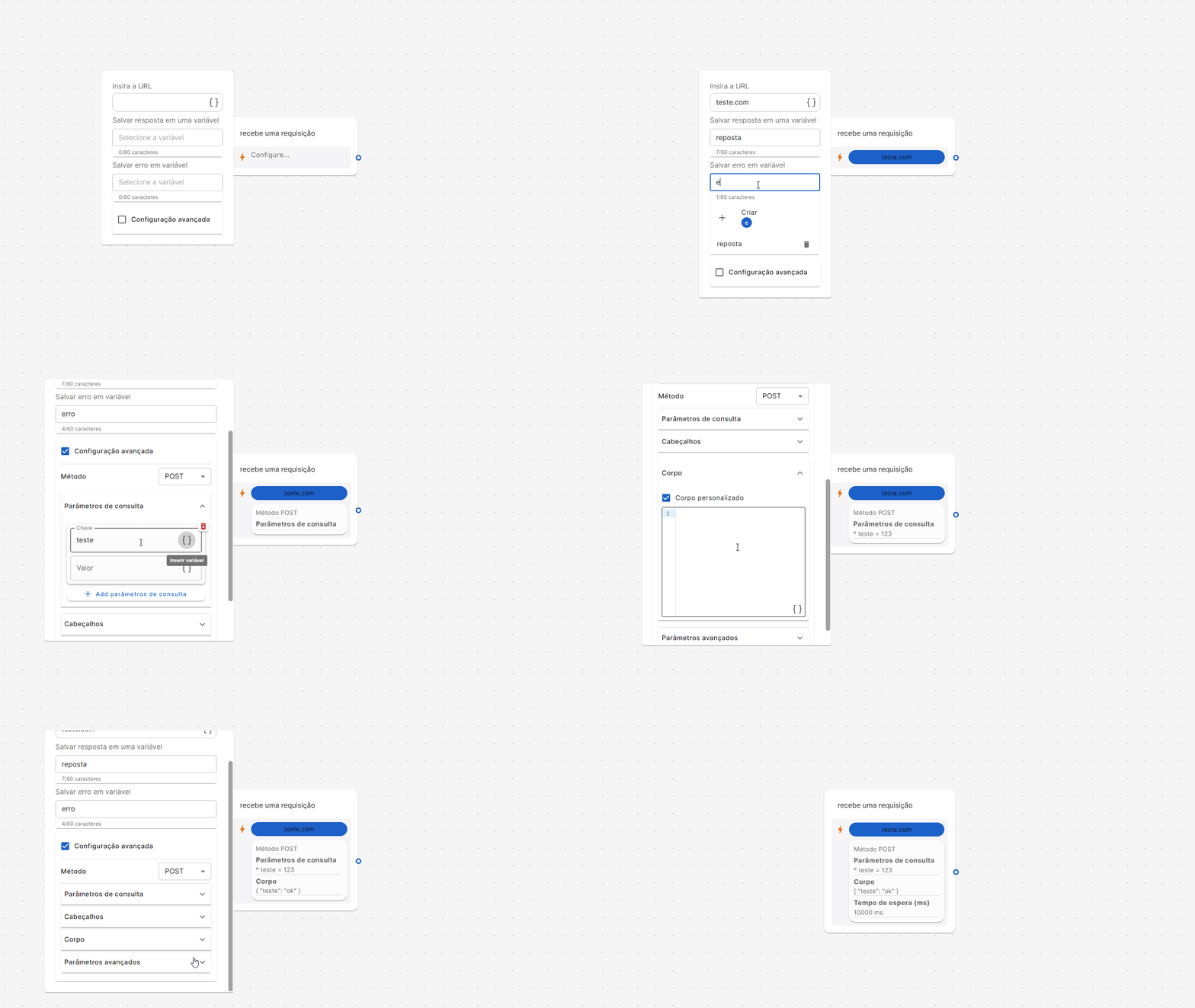
O bloco HTTP Request permite realizar integrações com APIs externas através de uma requisição configurável.
Com ele, é possível:
- Definir a URL para onde a requisição será enviada.
- Salvar a resposta do retorno da requisição em uma variável, para uso po.
- Adicionar parâmetros de consulta (query params) usando chave e valor.
- Adicionar cabeçalhos (headers) conforme exigido pela API.
- Construir o corpo da requisição (body) em formato texto ou JSON, com chaves e valores definidos manualmente ou por variáveis.
- Ajustar parâmetros avançados, que incluem principalmente a definição de tempo de espera (timeout) da resposta.
Exemplo de uso: consultar o status de um pedido, validar um CPF, enviar dados de um formulário para um sistema externo ou integrar com ERPs e CRMs.
📌 Disponível apenas no plano Gold
O bloco E-mail permite enviar um e-mail para o destinatário definido dentro do fluxo.
Com ele, é possível:
- Definir o e-mail do destinatário, seja de forma fixa ou através de uma variável.
- Personalizar o assunto do e-mail.
- Criar um corpo de mensagem simples ou utilizar código HTML para layout personalizado.
Exemplo de uso: enviar uma confirmação automática, disparar uma notificação interna ou enviar um resumo de informações coletadas no atendimento.

💰 DouraSoft
O bloco DouraSoft integra o fluxo com o sistema DouraSoft.
Ele é utilizado para:
- Criar um workflow automatizado diretamente no sistema DouraSoft.
- Permitir que o usuário solicite segunda via de fatura ou nota fiscal.
Exemplo de uso: fluxo em que o cliente informa CPF/CNPJ e recebe automaticamente a segunda via da fatura.
💼 GLPi
📌 Disponível apenas no plano Silver
O bloco GLPi permite integração com o sistema de chamados GLPi.
Com ele, o fluxo pode:
- Validar o e-mail do contato para verificar se está cadastrado no GLPi.
- Verificar a entidade correspondente ao usuário no sistema.
- Abrir automaticamente um chamado (ticket) dentro do GLPi.
Menu de Edição do Chabot

- Botão voltar => Leva de volta para o menu de chatbots do ChatCorp;
- Botão de edição ("Lápis") => permite editar nome e descrição do chatbot;
- Botão editor => Leva para a aba de edição do chatbot;
- Botão resultados => Leva para a aba de resultados do chatbot;
- Botão salvar => Salva todas as edições feitas até o momento no workflow;
- Botão publicar => Implementa o chatbot "em produção"
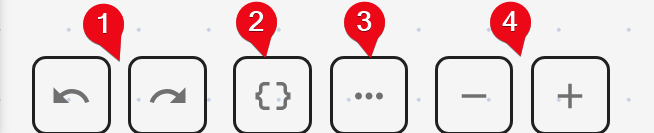
- Botões de avançar e voltar => Servem para navegar de acordo com as alterações no chatbot;
- Botão {} => Serve para criar variáveis globais no chatbot (Editar nome ou excluir);
- Botão ... => Abre um submenu para exportar o seu chatbot em JSON ou acessar a documentação (Apenas DT);
- Botões de zoom => Servem para aplicar zoom ou retirar do menu de edição do chatbot.
MENU DE RESULTADOS DO CHATBOT
Aba de submissões
Tabela com data e horário do envio das respostas do Fluxo, nomes e valores inseridos nas variáveis e coluna de logs(Não são todos os blocos que possuem logs). Ao selecionar um ou todos os item da tabela, é permitido exportar esses dados.
Aba de análises
Mostra dados como número de inícios que seu fluxo teve e taxa de conclusão
Tela com o gráfico do seu Fluxo, onde em blocos que aguardam resposta do usuário, mostra o número de respostas nele e quantos usuários não responderam ele.(Apenas no plano Gold).